01Зачем вообще менять термопасту
Термопаста — это не «волшебная субстанция», а обычный теплопроводящий наполнитель. Её задача скромная: заполнить микроскопические неровности между крышкой процессора и подошвой радиатора. Воздух проводит тепло в ~8000 раз хуже, чем медь, поэтому даже тонкий зазор в 0,05 мм работает как шуба.
Со временем паста высыхает, трескается и «отслаивается». Особенно быстро это происходит в ноутбуках и на горячих игровых системах. Симптомы у всех одинаковые:
- Температура растёт от месяца к месяцу при тех же нагрузках
- Кулер выходит на максимальные обороты даже в простое
- Ноутбук «тротлит» и сбрасывает частоты под нагрузкой
- В особо запущенных случаях — внезапные перезагрузки и синие экраны
Хорошая новость: замена пасты — самый дешёвый и эффективный апгрейд, который реально ощущается. Плохая новость: с неподходящим составом можно сделать только хуже.
Девяносто процентов проблем «перегрева» в нашем сервисе решаются не паяльником и не заменой вентилятора, а банальной заменой термопасты за 400 ₽ и 20 минут работы.
02Четыре типа термоинтерфейсов
В 2025 году на рынке четыре основные технологии. Помимо классической пасты, жидкого металла и силиконовых прокладок есть ещё одна — термоинтерфейсы с фазовым переходом (PCM). Их используют Intel в топовых серверных процессорах и в некоторых моделях ThinkPad. Свайпните карточки или используйте стрелки, чтобы изучить каждую.
Классическая паста — универсальный выбор
Самая распространённая категория. Это густая или слегка жидкая субстанция на основе силикона с наполнителем из оксида цинка, алюминия, серебра или даже алмазной пыли. Чем «жирнее» наполнитель по теплопроводности, тем выше цифра на тюбике — но и цена растёт нелинейно.
Плюсы
- Безопасна — не проводит ток, не разъедает металл
- Прощает ошибки при нанесении
- Подходит для любых поверхностей
- Большой выбор по цене и характеристикам
Минусы
- Со временем высыхает и требует замены
- Уступает жидкому металлу и фазовому переходу под нагрузкой
- Маркетинговая цифра на тюбике — не показатель реальной эффективности
Кому подойдёт
Любой десктопный процессор или видеокарта, ноутбук без экстремального разгона. В 70% случаев — это ваш вариант.
Фазовый переход — «умный» интерфейс из серверов
Термоинтерфейсы с фазовым переходом (PCM, Phase Change Material) — это самая недооценённая технология на массовом рынке. Поставляются в виде тонких пластин или пастообразной массы, которая при комнатной температуре твёрдая, а при нагреве до 45–65 °C переходит в жидкое состояние и заполняет все микронеровности.
Принцип простой: в холодном состоянии материал легко наносится и не пачкает, как обычная паста. Под нагрузкой плавится, идеально облегая поверхности. В остывшем состоянии снова затвердевает — не вытекает, не «выдавливается» из-под прижима. Это то, что Intel ставит на серверные Xeon и в топовые рабочие станции уже больше 15 лет.
Плюсы
- Не высыхает десятилетиями — в серверах служит 10+ лет без замены
- Не вытекает и не «насосит» — в твёрдом состоянии держит форму
- Удобно наносить в холодном виде — не растекается
- Идеален для десктопных CPU среднего и верхнего ценового сегмента
- Безопасен — не проводит ток, не агрессивен к металлам
Минусы
- Нуждается в прогреве перед оценкой результата — температуры «из коробки» не впечатлят
- Требует повторных циклов нагрев/остывание для «приработки» (3–5 циклов)
- Менее эффективен в условиях постоянного холода (ниже 40 °C не плавится)
- Цена выше обычной пасты, но ниже жидкого металла
Личное наблюдение
В нашей мастерской фазовый переход — самый частый выбор для игровых и рабочих десктопов. Thermal Grizzly PhaseSheet, Honeywell PCM45, Fujipoly Extreme — все три дают стабильные результаты после приработки, и про замену можно забыть на годы.
Жидкий металл — для энтузиастов и экстремалов
Сплав на основе галлия — настоящий зверь по теплопроводности (в 8–10 раз выше классики). Именно его используют в заводских условиях для топовых моделей. Но у него серьёзные особенности, о которых не пишут на упаковке.
Плюсы
- Минус 10–20 °C по сравнению с лучшей классикой
- Не высыхает — служит 5+ лет без замены
- Идеален для горячих ноутбучных CPU
- Минимальный слой — почти не добавляет толщины
Минусы
- Проводит ток! Попадёт на контакты — короткое замыкание
- Разъедает алюминий — нельзя на крышки с алюминиевым покрытием
- Оставляет несмываемые серые пятна на медных поверхностях
- Нужна аккуратность и опыт — не первая замена пасты
Важно знать
Перед нанесением жидкого металла на крышку процессора обязательно проверьте, нет ли там алюминиевого напыления (бывает на бюджетных Intel 12-го поколения и старых AMD). И изолируйте близлежащие SMD-компоненты на плате каптоновым скотчем.
Силиконовые прокладки — просто и без грязи
Это уже готовый «лист» теплопроводящего материала, который просто кладётся между чипом и радиатором. Идеально для VRM-цепей, чипов памяти на видеокартах и мобильных процессорах в ноутбуках, где ровная поверхность.
Плюсы
- Не нужно ничего размазывать — отрезал по размеру и положил
- Безопасно — не пачкается, не проводит ток
- Дёшево для замены большого количества чипов разом
- Легко снять и заменить при следующем обслуживании
Минусы
- Заметно хуже передаёт тепло, чем паста и жидкий металл
- Не заполнит неровности — нужны идеально плоские поверхности
- Теряет свойства при сильном прижиме — толщину нужно подбирать
Когда брать
Для видеокарт (чипы памяти, VRM), материнских плат (мосфеты под радиаторами), и ноутбучных GPU, где не хочется возиться с пастой.
03Сравнение в цифрах
Чтобы не утонуть в маркетинге, мы собрали реальные усреднённые показатели по нашим тестам в мастерской. Это синтетика, но даёт понимание порядка разницы.
Теплопроводность, Вт/мК · чем больше, тем лучше
Максимальные значения для типичных представителей категории.
Про фазовый переход в цифрах
По «голой» теплопроводности PCM уступает топовым пастам. Но в реальной системе он часто выигрывает 3–7 °C — за счёт того, что в расплавленном состоянии идеально заполняет зазоры и не образует воздушных карманов. А главное — стабильность через 5 лет точно такая же, как в первый день.
Важный нюанс
Разница между бюджетной пастой за 300 ₽ и топовой за 1500 ₽ в реальных условиях — 2–4 °C. А между бюджетной пастой и жидким металлом — уже 15–20 °C. Решайте, стоит ли овчинка выделки.
04Какой интерфейс нужен именно вам
Не хотите разбираться в характеристиках — ответьте на три вопроса, и мы подберём конкретный тип. Квиз теперь учитывает и фазовый переход.
Подбор за 30 секунд
Всего три вопроса — получите рекомендацию с пояснением.
1. Что будем обслуживать?
2. Как используется система?
3. Бюджет и отношение к риску?
Рекомендуем
05Когда переплата реально оправдана
Цифры на тюбике впечатляют, но в быту разница между бюджетной и премиум-пастой часто укладывается в погрешность измерения. Вот конкретные сценарии, когда есть смысл доплатить.
Сценарий 1: игровой десктоп с горячим процессором
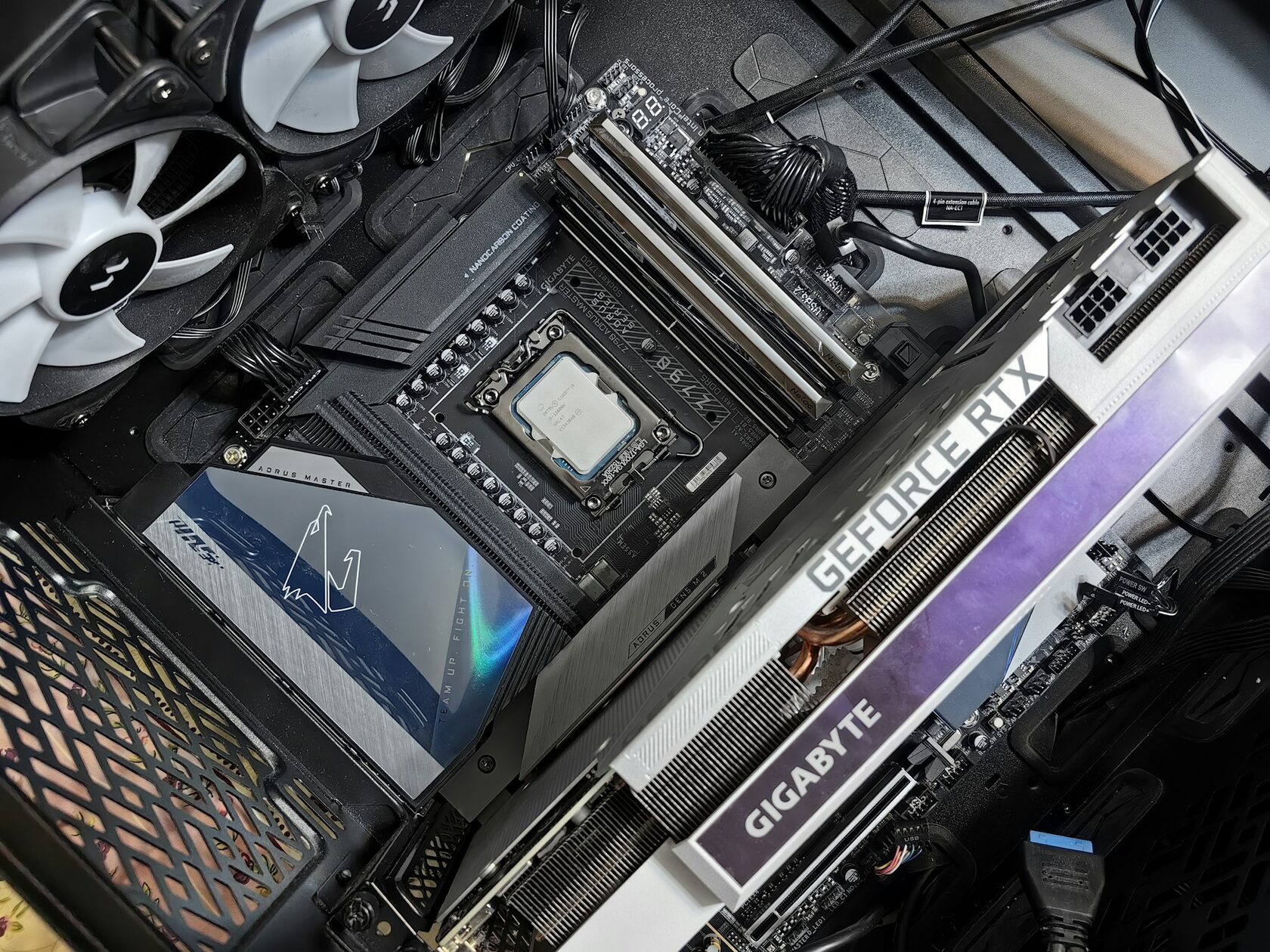
У вас Ryzen 7 7800X3D или i7-14700K под нагрузкой — и в комнате жарко. Здесь фазовый переход уровня Thermal Grizzly PhaseSheet или Honeywell PCM45 будет идеальным выбором: после 3–5 циклов нагрева вы получите стабильные 3–7 °C выигрыша и забудете о замене пасты на 8+ лет. Премиум-паста даст похожий результат, но через 3–5 лет её придётся менять.
Сценарий 2: разгон и андервольт
Если выжимаете из камня максимум или, наоборот, снижаете напряжение — каждый градус на счету. Тут либо премиум-паста, либо жидкий металл на медный радиатор. Овчинка стоит выделки. Фазовый переход в этом сценарии тоже работает, но не покажет рекордных цифр.
Сценарий 3: компактный ноутбук с проблемами
Ультрабуки 2018–2022 года греются и сбрасывают частоты. Жидкий металл на CPU (с осторожностью!) даёт 15–20 °C разницы и возвращает ноутбуку нормальную производительность. На GPU лучше использовать качественную пасту или прокладку.
Сценарий 4: «поставил и забыл»
Рабочая станция, домашний сервер, медиацентр — везде, где обслуживание раз в 3–5 лет неудобно или невозможно. Фазовый переход — король этого сценария. После приработки он работает десятилетиями без потери свойств, в отличие от любой классической пасты.
Когда НЕ стоит переплачивать
- Офисный ПК под браузер и Word — хватит любой бюджетной пасты, разницу не увидите
- Игровая видеокарта — там своя термопаста, менять есть смысл только если уже высохла
- Ноутбук на гарантии — вскрытие лишит вас бесплатного ремонта, лучше подождать
- Первая замена в жизни — начните с простой пасты, отработайте технику на ней
Наш совет из практики
В 2025 году для большинства игровых и рабочих десктопов мы ставим Thermal Grizzly PhaseSheet или Honeywell PCM45. Они сочетают простоту нанесения обычной пасты с долговечностью жидкого металла. Если нужен разгон — Kryonaut или жидкий металл. Для ноутбуков — жидкий металл на CPU, фазовый переход или прокладки на остальное.
06Как правильно наносить
Даже самая дорогая паста не спасёт, если нанести её неправильно. Вот универсальный алгоритм, который работает в 99% случаев. Для фазового перехода есть отдельный нюанс — он в конце.
Подготовьте рабочее место
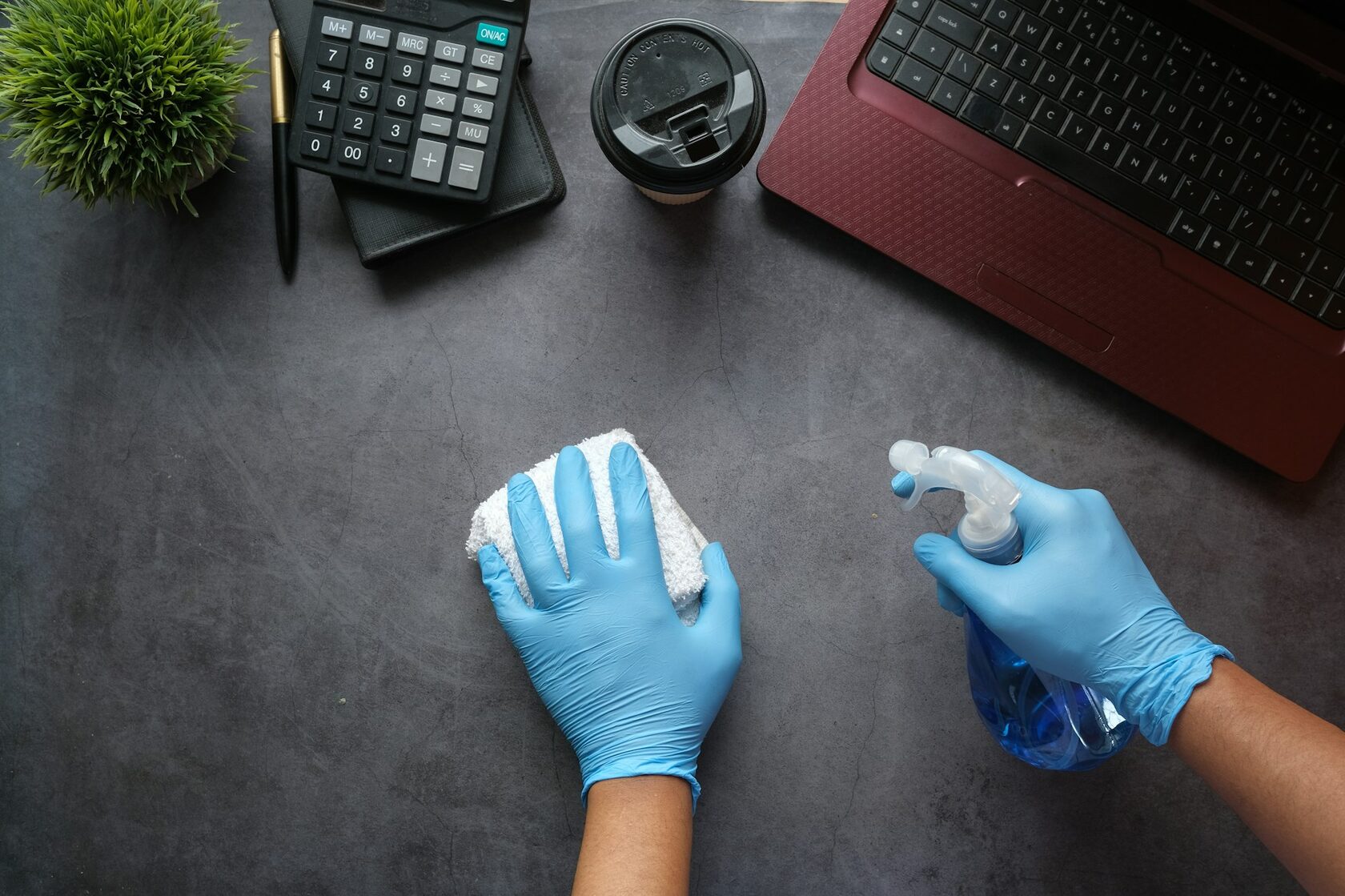
Чистый стол, хорошее освещение, антистатический браслет (или хотя бы касание корпуса перед работой). Под рукой: салфетки, изопропиловый спирт, пластиковая карта, новая термопаста.
Демонтируйте систему охлаждения
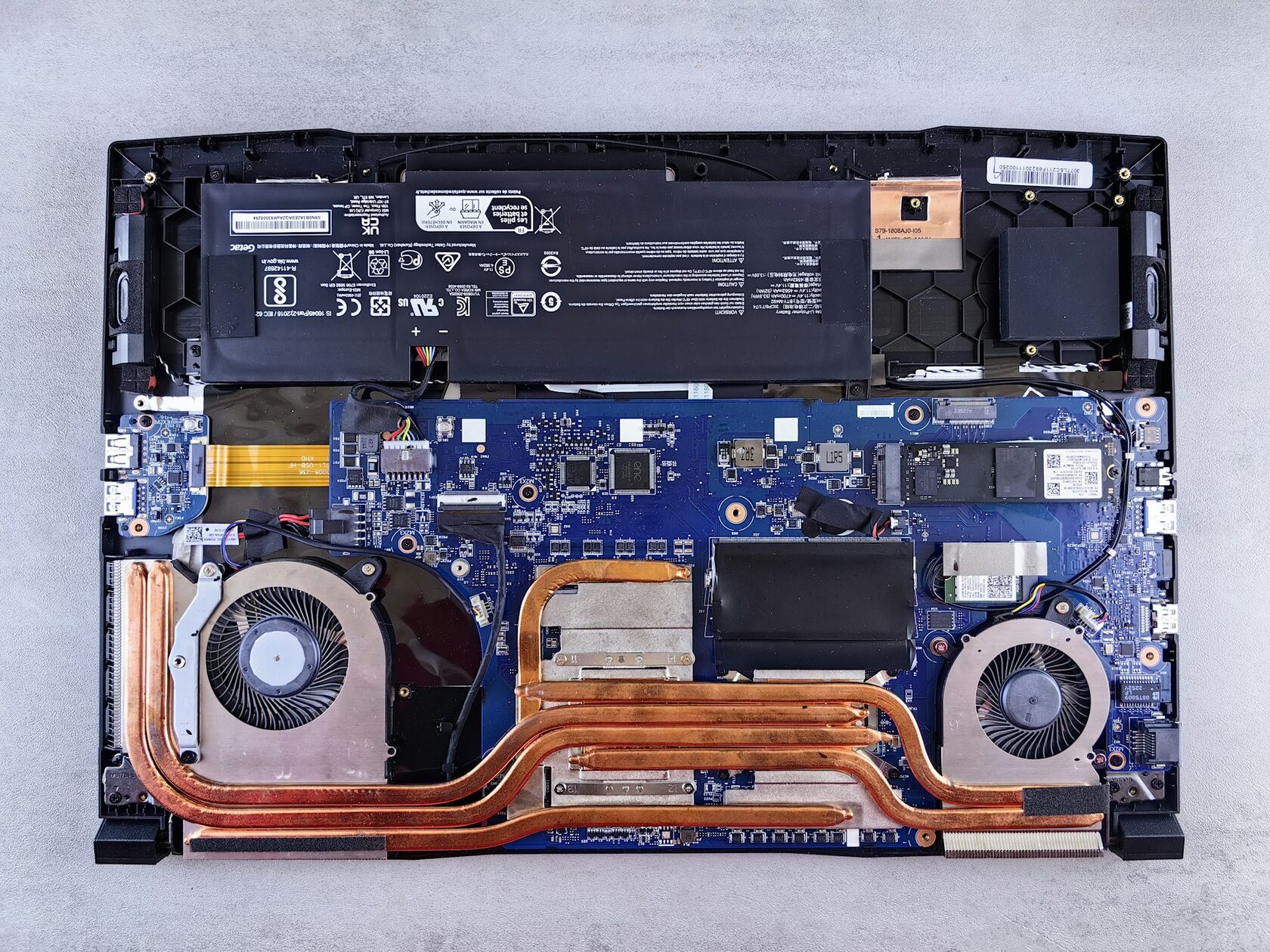
Отключите питание, снимите вентиляторы, открутите радиатор крест-накрест — по диагонали, по пол-оборота за раз. Это убережёт процессор от перекоса.
Удалите старую пасту
Смочите салфетку изопропиловым спиртом (90%+) и аккуратно сотрите остатки с крышки процессора и подошвы радиатора. Повторите, пока поверхность не станет зеркальной. Для фазового перехода: убедитесь, что не осталось следов старой пасты — иначе они помешают равномерному плавлению.
Нанесите каплю по центру
Для большинства современных процессоров оптимально — капля размером с горошину в центр крышки. Для фазового перехода — равномерный тонкий слой по всей площади, можно размазать пластиковой картой.
Установите радиатор обратно
Аккуратно совместите, положите на место, закрутите крест-накрест так же, как откручивали. Подключите вентиляторы, соберите корпус.
Проверьте температуры
Загрузите систему на 10–15 минут (AIDA64, Prime95, Cinebench). В простое должно быть 30–45 °C, под нагрузкой — 70–85 °C для большинства современных CPU. Для фазового перехода: первые 3–5 запусков температура будет завышенной — это нормально, материал ещё не «приработался». После 5 полных циклов нагрев/остывание получите финальные значения.
Лайфхак для ноутбуков
В ультратонких ноутбуках крышка процессора часто расположена под углом к радиатору. В этом случае каплю лучше не ставить строго в центр, а слегка сместить к более высокому краю — так паста распределится равномернее.
07Частые ошибки, которые мы видим каждый день
❌ Слишком много пасты
«Положу побольше — лучше охладит» — самое частое заблуждение. Избыток пасты растекается за пределы крышки, попадает в сокет или на контакты. Это не улучшает теплоотвод, а иногда и ухудшает. Для фазового перехода — слой не больше 0,1 мм.
❌ Размазывание пальцем или картой
Не надо! Прижим радиатора сам распределит пасту ровнее, чем любой ручной инструмент. А в поры пальца или карты могут попасть пыль и ворсинки — получите «зернистость» вместо гладкого слоя.
❌ Экономия на чистоте
Старая паста смешивается с новой и превращается в непредсказуемую кашу. Всегда полностью удаляйте предыдущий слой. Особенно критично при переходе с обычной пасты на жидкий металл или фазовый переход — иначе получите комковатую субстанцию.
❌ Жидкий металл без подготовки
Без каптонового скотча по периметру крышки и защиты близлежащих SMD-компонентов — это лотерея. Одна капля на плату — и ремонт материнской платы стоит дороже, чем сам ноутбук.
❌ Паника после установки фазового перехода
Клиенты приходят с претензией: «Поставил PhaseSheet — а температура на 5 °C выше, чем была с обычной пастой!» Это нормально. PCM должен пройти 3–5 полных циклов нагрев/остывание, чтобы выйти на рабочие значения. Если через неделю активного использования температура не снизилась — тогда есть повод для разборки.
❌ Замена пасты «по расписанию»
Если система работает стабильно и температуры в норме — не трогайте её. Каждое вскрытие — это риск повредить сокет, потерять винт, повредить термопрокладку. Меняйте только когда есть повод.
08Частые вопросы
09Итого — что брать
Краткая шпаргалка от мастера
Для большинства — классическая средняя паста за 500–1000 ₽ (Thermalright TFX, Arctic MX-4, Deepcool Z3). Хватит на 3–5 лет, разницу с дорогими аналогами не заметите.
«Поставил и забыл» — фазовый переход (Thermal Grizzly PhaseSheet, Honeywell PCM45). После 5 циклов приработки даёт стабильный результат на 8+ лет.
Для горячих игровых систем и разгона — премиум-паста (Thermal Grizzly Kryonaut) или, если готовы к аккуратной работе, жидкий металл.
Для видеокарт и ноутбучных GPU — качественная паста или термопрокладки 1,0–1,5 мм. Жидкий металл на GPU — только если понимаете риски.
Главное в замене — не паста, а техника. Тщательная очистка, правильный размер капли и аккуратная сборка дают больше, чем разница между пастой за 300 ₽ и за 3000 ₽.